掌上长电登录常见问题及处理方法
一、登录问题汇总
a) 首先点“确定”按钮进行重试
b) 若还是报错,检查一下掌上长电是否有网络权限
c) 若网络权限正常,则点“取消”按钮,从220版本开始,取消后不会退出应用,可继续登录
a) 请检查用户名或密码是否错误,用户名不区分大小写,密码区分大小写
b) 若忘记密码,可点登录界面的“修改密码”,输入用户名及新密码/确认密码后通过刷脸验证修改密码
c) 若无法通过刷脸方式修改密码,请发邮件至li_ming4@cypc.com.cn申请重置密码,或电话联系67384
d) 掌上长电用户来源于EIIS,可先行测试EIIS登录是否正常,若当天修复EIIS登录问题,需第二天才可登录掌上长电
a) 密码必须同时包含大小写字母、数字、特殊字符,密码不符合要求时,请点登录界面的“修改密码”,进行密码修改
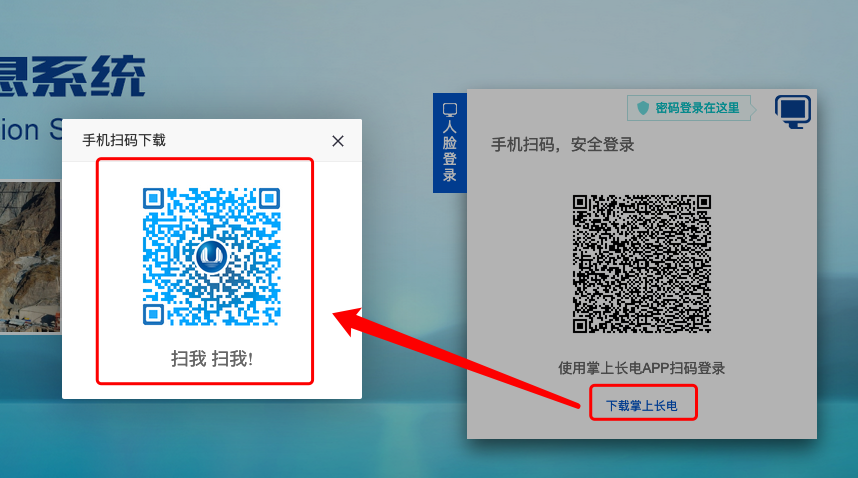
b) 请确保当前应用为最新版本,若无法确定,请访问sso.cypc.com.cn首页,点击“下载掌上长电”,用微信或二维码识别软件扫描弹出的二维码(苹果iOS12及部分安卓新款手机自带相机软件支持二维码扫描)
a) 检查手机应用授权设置,添加掌上长电拍照权限
b) 盘点PDA不支持人脸插件,无法使用
a) 人像识别时,注意界面提示,在蓝圈出现时,开始眨眼
b) 眨眼的动作要略微夸张一点,要连续眨眼几次,便于系统进行捕捉
c) 注意逆光和反光,最好取下眼镜
d) 注意眼镜边框是否遮挡了眼睛,即使小部分都会影响识别效果
e) 使用摄像头人像识别时,提示“目视前方”时,要抬头确保眼睛直视摄像头(不是让用户的视线水平),确保能完整捕捉用户的面部图像
f) 注意识别时需在光线充足的场景下使用
a) 先检查网络是否正常,比如先用密码登录试测试
b) 若当前为4G网络,切换Wi-Fi尝试,若Wi-Fi正常,则重启手机后再用4G网络尝试
c) 用Wi-Fi也不正常,通过用户名密码登录测试网络是否正常
a) 个别手机在启动上报失败后继续登录会出现“无效终端”,经检查是双卡双待手机mac及imei未正确获取
二、其他问题:SSO扫码登录,掌上长电APP显示认证成功,SSO提示无权访问该页面
请联系SSO管理员或致电67384协助解决。(一般是账户被锁,需要SSO解锁,EIIS授权。)